각 문서가 어떤 다음 상태를 만들고, 저장·제출 전에 무엇을 확인해야 하는지 중심으로 봅니다.
ERPNext 업무 흐름 안내
ERPNext 업무는 거래처·품목·창고·금액 상태가 서로 이어집니다. 견적, 주문, 납품, 청구, 결제, 재고 중 지금 판단해야 할 지점을 기준으로 읽습니다.
고객 요청, 견적 조건, 주문 전환 전 확인처럼 판매 시작점에서 봅니다.
Submit, 송장, 결제, 재고 처리는 실제 금액·수량·미수·재고 상태를 바꾸므로 저장 전 근거 문서와 비교합니다.
처음이면 이렇게 읽습니다. 내 업무 흐름 버튼을 먼저 고른 뒤, ① Workflow Map의 번호를 보고 ② 오른쪽 “흐름 단계/확인할 것”을 읽고 ③ 아래 “흐름별 포커스 스크린샷”을 같은 번호 순서로 봅니다. 이미 진행 중인 건은 현재 문서가 보이는 번호부터 시작해도 됩니다. 화면을 찾을 때는 탐색 구조에서 Sidebar·검색·Workspace 사용법을 먼저 확인합니다.
Workflow Map
대표 경로에서 다음 문서와 확인 기준을 연결합니다
기존 고객이면 Customer/Item 확인 후 Sales Order부터 시작할 수 있습니다. 견적 요청은 Quotation에서 조건을 대조하고, 주문·납품·청구는 후속 문서에서 확인합니다.
번호 · 화살표 흐름 단계
기준 정보반복 선택값
판매 문서고객 제안·주문
구매 문서요청·발주·입고
재고 문서창고·수량
회계/결제청구·수금
조회/출력상태·공유
업무 시작 전 준비 학습
고객 요청/견적 준비 화면과 대표 확인 경로
고객 요청/견적 흐름은 Lead에서 시작 조건을 확인하고 Reports / List까지 후속 상태를 대조합니다. 번호는 대표 점검 순서이며, 이미 처리된 건은 현재 문서와 다음 영향을 먼저 확인합니다.
이 섹션은 긴 설명 대신 탭, 카드, 값 칩, 주의 태그를 나란히 두고 비교하게 만든 학습판입니다.
- 1Customer와 Item이 사용할 수 있는 상태인지 봅니다.
- 2Quotation은 조건 제안이고 Sales Order는 확정 주문 기준임을 구분합니다.
- 3예시 값 Palmer Productions Ltd. / SKU005는 캡처된 데모 화면의 실제 값입니다.
아래 값은 데모 화면에서 캡처한 실제 예시입니다. 내 회사 자료와 같다는 뜻이 아니라, 어떤 값을 대조해야 하는지 보여주는 기준입니다.
CustomerItemPrice ListQuotation
먼저, 판매 흐름이 뭔가요?
판매 흐름은 고객에게 조건을 제안하고, 고객이 받아들인 조건을 주문 기준으로 확인하는 과정입니다.
- 언제 쓰나요? 고객에게 가격·수량·납기 조건을 안내하거나 주문 내용을 확인할 때 씁니다.
- 무엇이 필요하나요? 고객 정보와 판매할 품목 정보가 먼저 준비되어 있어야 합니다.
한 줄로 보면
견적은 조건 제안, 판매 주문은 고객과 합의한 주문 조건을 내부 업무의 기준으로 고정하는 문서입니다.
- Quotation은 고객에게 “이 조건으로 진행할 수 있습니다”라고 보여주는 단계입니다.
- Sales Order는 주문이 들어왔을 때 이후 납기·청구·출고 확인의 기준점이 됩니다.
처음 나오는 용어
- Quotation: 견적. 고객에게 제시하는 조건 문서입니다.
- Sales Order: 판매 주문. 합의된 주문 조건을 확인하는 문서입니다.
- Customer: 고객. 문서의 상대방입니다.
- Item: 품목. 판매할 상품이나 서비스입니다.
- Submit: 제출/확정. 문서가 후속 업무에 영향을 줄 수 있는 상태로 바뀝니다.
데모 화면의 실제 예시 값
흐름별 포커스 스크린샷고객 요청/견적 — 흐름별 포커스 화면
고객이 견적을 요청했을 때, 주문으로 넘기기 전에 고객·품목·조건을 어디서 대조해야 하나요? 아래 영역은 긴 목록 대신 한 장씩 넘겨 보는 슬라이드입니다. 번호 버튼이나 경로 카드를 누르면 해당 확인 화면으로 이동합니다.
선택한 흐름의 실제 화면 순서흐름 버튼을 바꾸면 이 화면 묶음이 함께 바뀝니다
스크린샷 번호
아래 카드는 대표 흐름 번호와 같은 순서로 읽습니다. 핵심 문서·값은 직접 화면 카드로 확인하고, 조직별 생략/대체 가능성은 설명에서 구분합니다.
아래 카드는 대표 흐름 번호와 같은 순서로 읽습니다. 핵심 문서·값은 직접 화면 카드로 확인하고, 조직별 생략/대체 가능성은 설명에서 구분합니다.
판단 범위
이 안내는 ERP 화면에서 볼 값과 연결 문서를 읽는 방법입니다. 세금·결산·실제 은행 입출금 확인은 담당자 기준을 따릅니다.
이 안내는 ERP 화면에서 볼 값과 연결 문서를 읽는 방법입니다. 세금·결산·실제 은행 입출금 확인은 담당자 기준을 따릅니다.
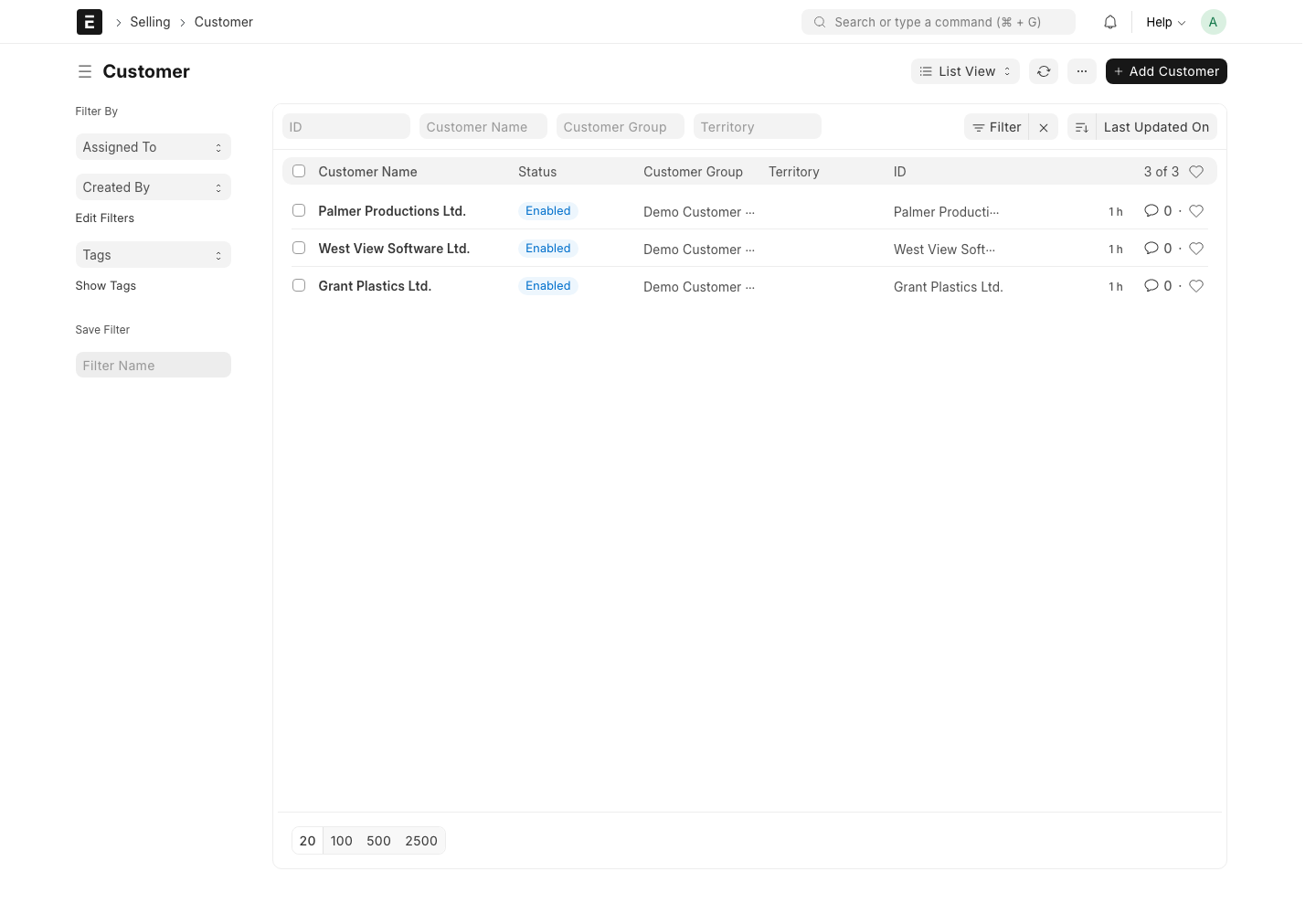
1. 고객 요청 확인
1번은 요청 주체가 기존 고객인지 확인하는 단계입니다. Lead에서 시작한 건은 고객 전환 여부를 먼저 확인합니다.
1 고객 요청Palmer Productions Ltd.Customer
확인: 요청 주체가 Lead인지 기존 Customer인지 구분합니다.
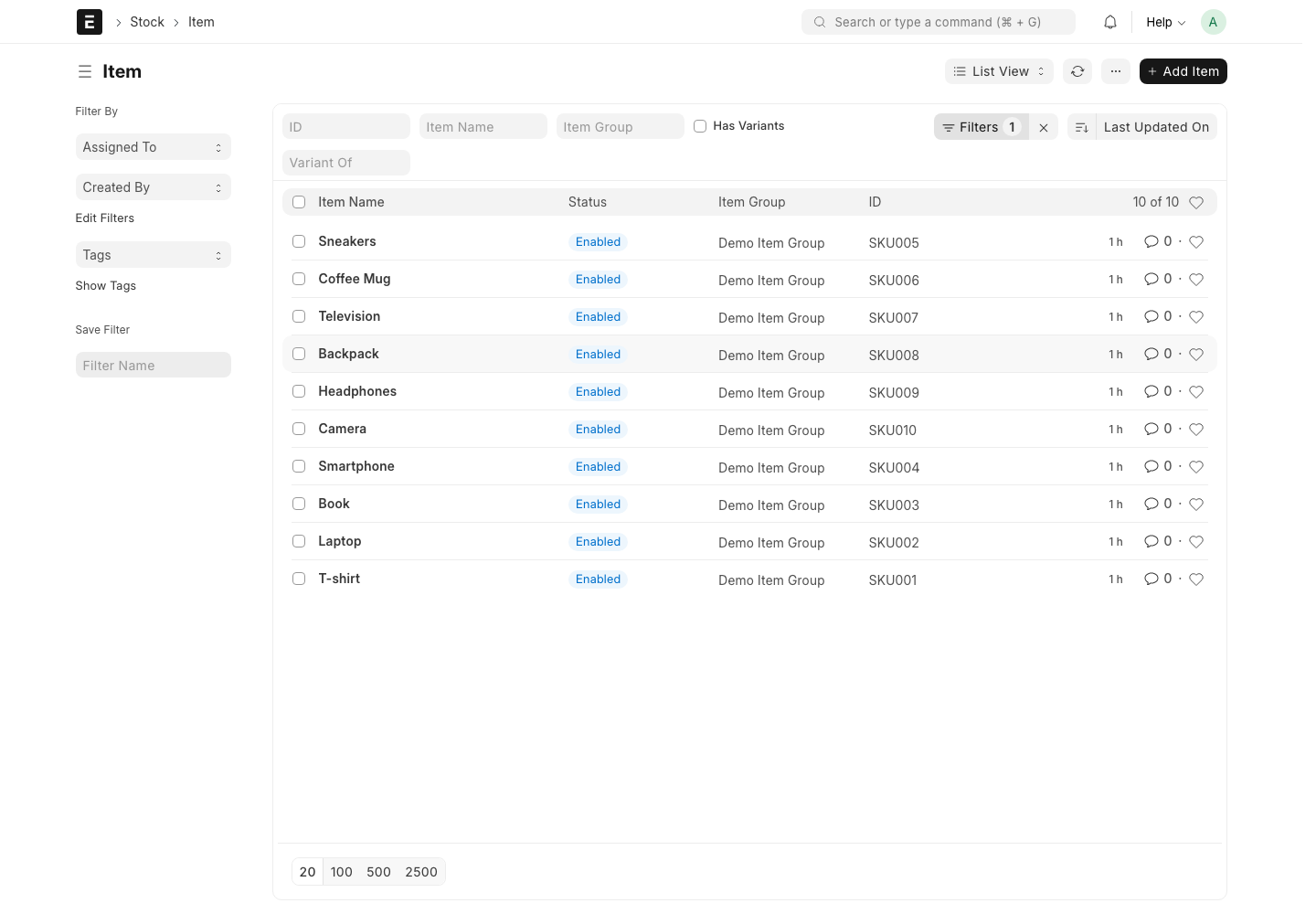
2. 고객·품목 준비
2번은 고객과 품목 기준을 맞추는 단계입니다. 품목 코드와 단위가 맞아야 수량과 가격을 같은 기준으로 계산합니다.
2 기준 정보SKU005Item Group
확인: 품목명·ID·단위를 견적 입력값과 비교합니다.
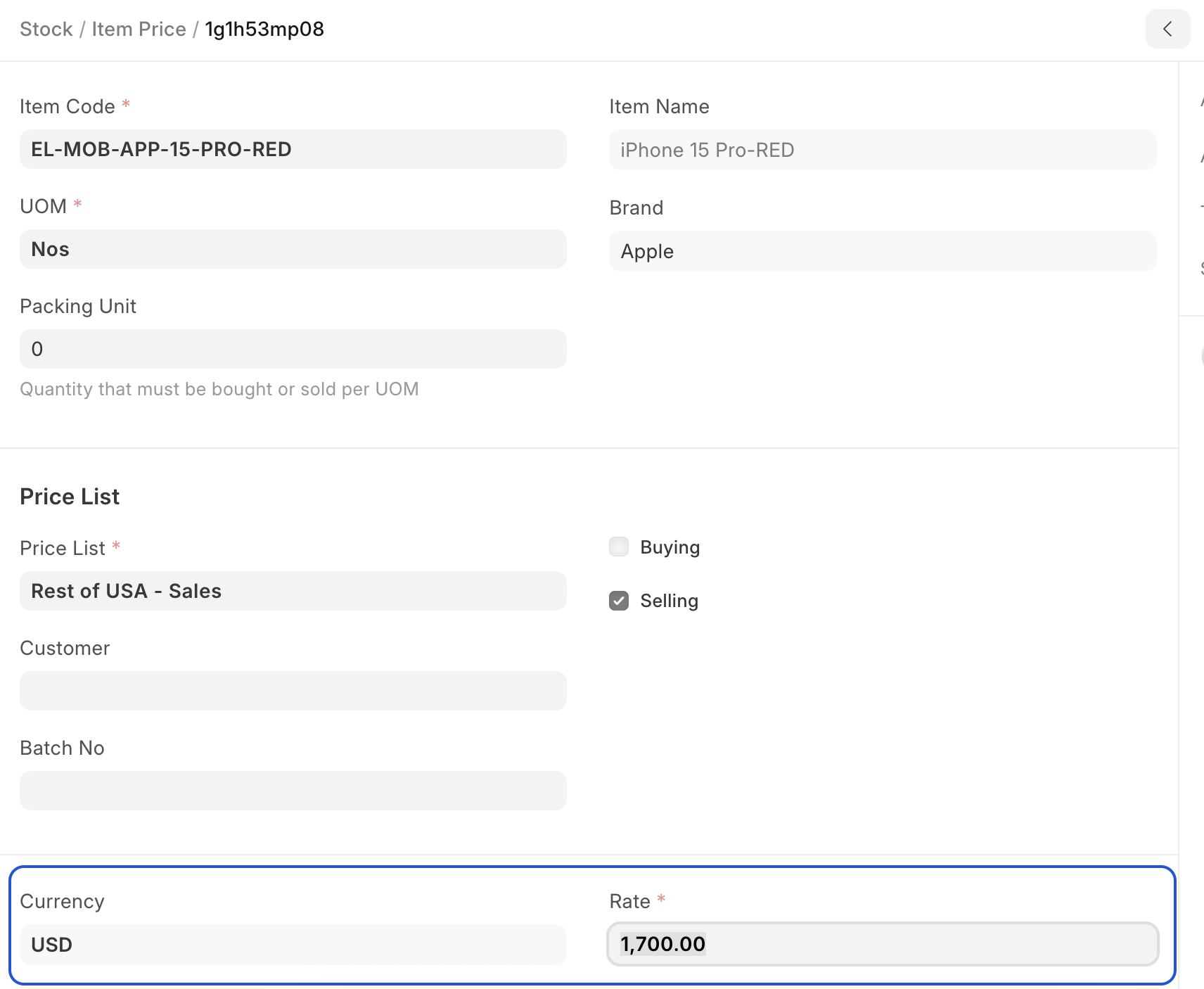
3. 가격·조건 기준
3번은 가격과 조건 기준입니다. Item Price는 품목별 판매/구매 단가를 Price List와 함께 기록하는 화면이므로, 견적에 쓰기 전 품목·가격표·통화·단가가 같은 기준인지 봅니다.
3 Item PricePrice ListRate
확인: 품목, Price List, 통화, 단가가 고객 요청과 맞는지 확인합니다.
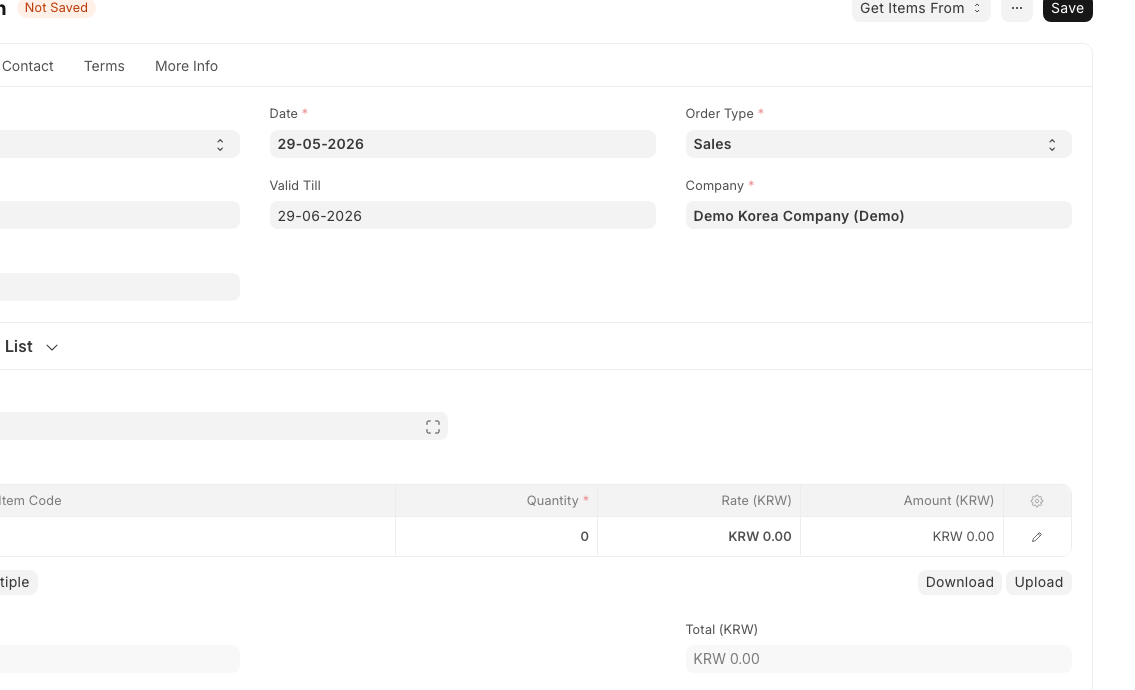
4. Quotation 작성
4번은 조건 제안 단계입니다. 아직 주문·재고·청구 영향은 만들지 않습니다.
4 QuotationNot SavedSKU005
확인: Sales Order로 넘기기 전 고객, 품목, 유효일, 가격 조건을 맞춥니다.
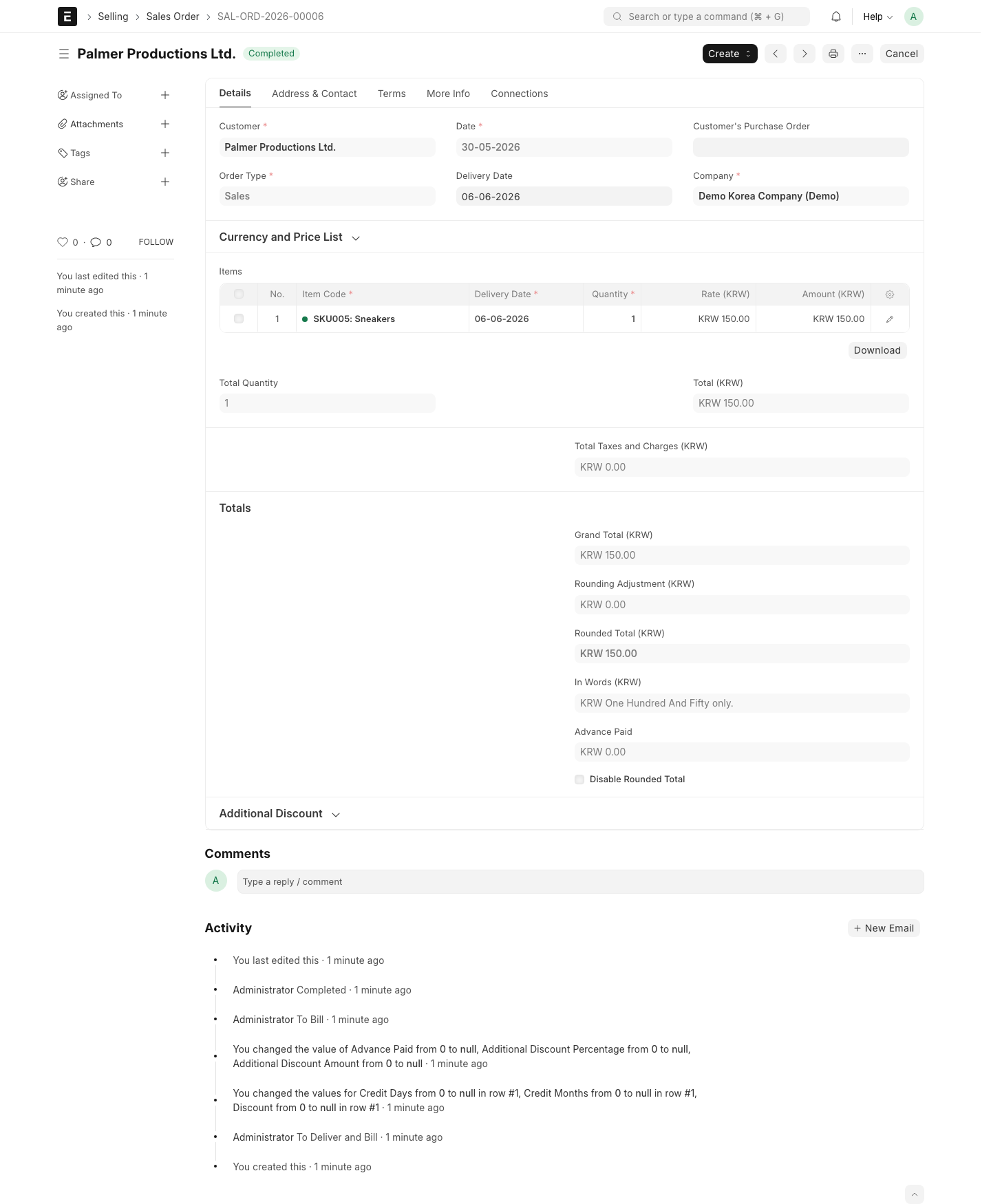
5. Sales Order 전환
5번은 고객이 확정한 주문 기준입니다. 이후 납품과 청구는 이 문서를 기준으로 확인합니다.
5 Sales OrderSAL-ORD-2026-00006Palmer Productions Ltd.
확인: 고객 PO, Delivery Date, Items, 금액, 제출 상태를 확인합니다.
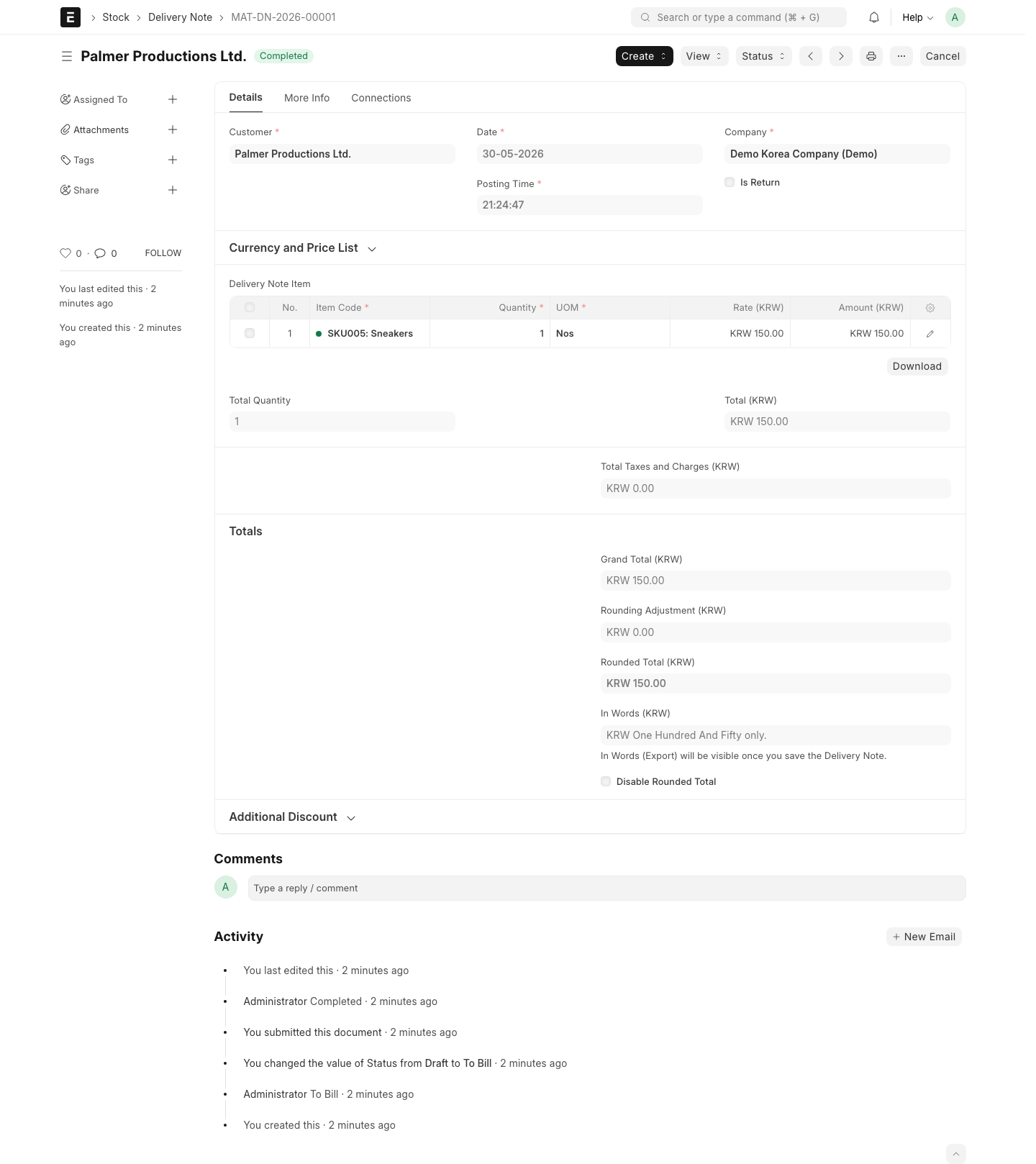
6. 납품 영향 확인
6번은 물품 판매가 실제 출고 문서로 이어지는지 보는 단계입니다.
6 Delivery NoteMAT-DN-2026-00001출고/재고
확인: 남은 납품 수량과 출고 창고 기준을 확인합니다.
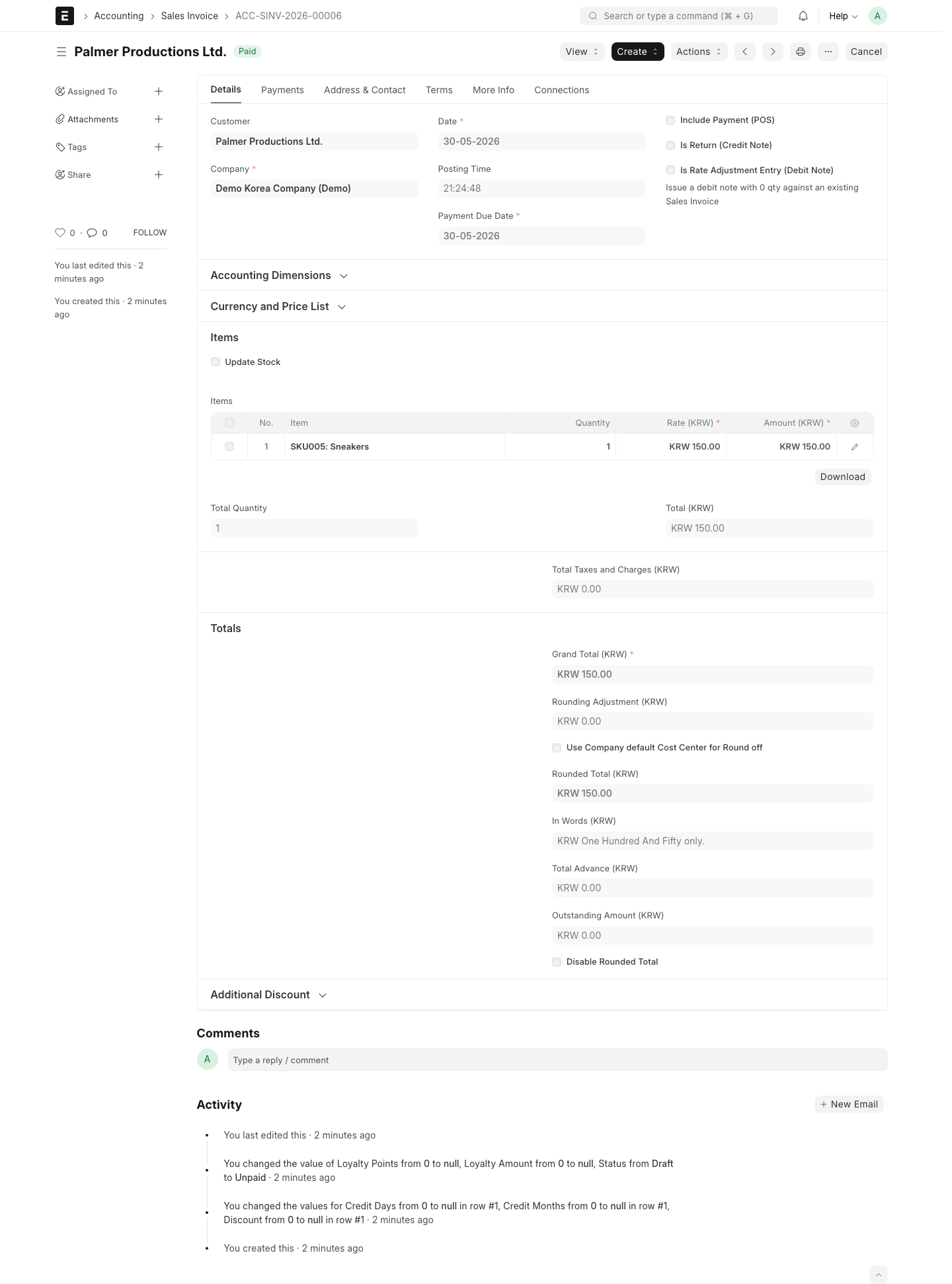
7. 청구 확인
7번은 청구 단계입니다. 납품 문서만으로 미수금을 판단하지 않습니다.
7 Sales InvoiceACC-SINV-2026-00006KRW 120.00
확인: 청구 대상, 금액, 상태를 확인합니다.
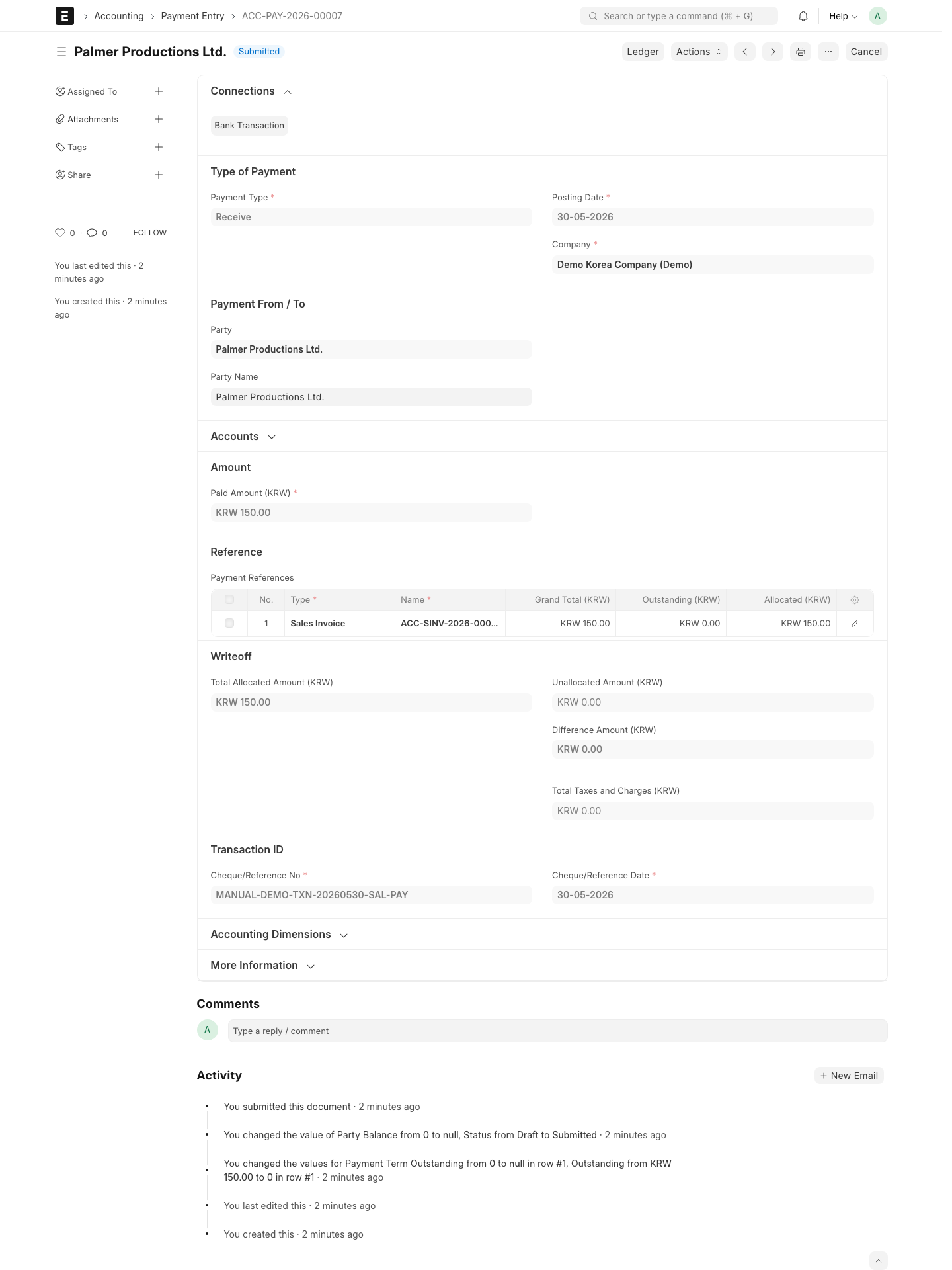
8. 결제 기록 확인
8번은 수금 기록 확인입니다. Payment Entry 연결을 봐야 청구와 수금의 관계를 알 수 있습니다.
8 Payment EntryACC-PAY-2026-00007Sales Invoice 연결
확인: 수금 금액, 미수 금액, 연결 Invoice를 확인합니다.
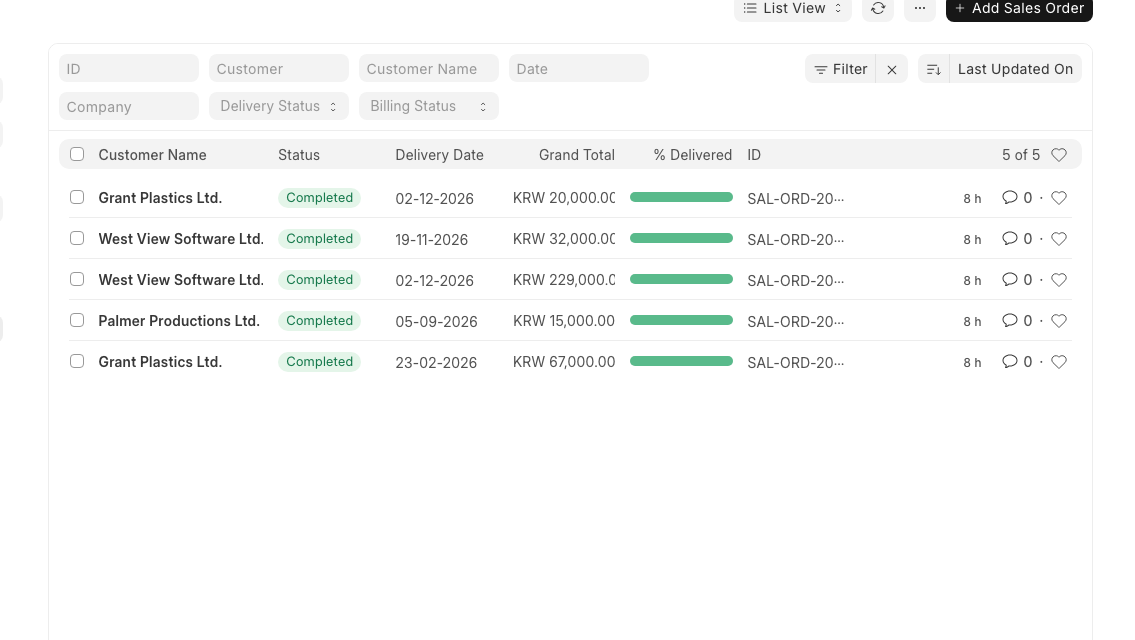
9. 상태·잔여 확인
9번은 처리 뒤 남은 납품·청구·미수 상태를 목록이나 리포트에서 다시 대조하는 단계입니다.
9 Reports/List% DeliveredGrand Total
확인: 남은 납품, 남은 청구, 미수 금액, 관련 목록 또는 리포트를 확인합니다.
상대방Palmer Productions Ltd.
품목SKU005
문서 상태Not Saved / 저장 전
다음 확인Sales Order 전환 전 조건 대조
Quotation과 Sales Order는 같은 판매 흐름 안에 있지만 역할이 다릅니다. 먼저 어떤 문서가 어떤 목적을 갖는지 확인합니다.
Customer와 Item이 준비되어 있어야 판매 문서에서 고객과 품목을 선택할 수 있습니다. 정적 카드에서는 날짜·유효일·회사·품목 입력 영역과 주문 상태를 나누어 봅니다.
Sales Invoice, Payment Entry, 재고 관련 처리는 금액·미수·재고 상태에 영향을 줄 수 있으므로 별도 절차에서 다룹니다.
Quotation 초안은 기본 조건부터 확인합니다
고객에게 조건을 제안하기 전, 문서 날짜와 유효일, 회사, 주문 유형, 품목 입력 영역을 먼저 확인하는 화면입니다.
- Date / Valid Till: 견적 기준일과 유효 기간입니다.
- Order Type / Company: 어떤 회사 기준의 판매 조건인지 봅니다.
- Items 영역: 이후 품목과 수량을 입력할 자리입니다.
Sales Order 목록은 상태와 납품 진행률을 봅니다
고객, 상태, 총액, 납품 진행률을 함께 보며 주문 문서를 찾습니다.
- Status: 주문 처리 상태를 확인합니다.
- Grand Total: 주문 금액을 확인합니다.
- % Delivered: 납품이 얼마나 진행되었는지 봅니다.
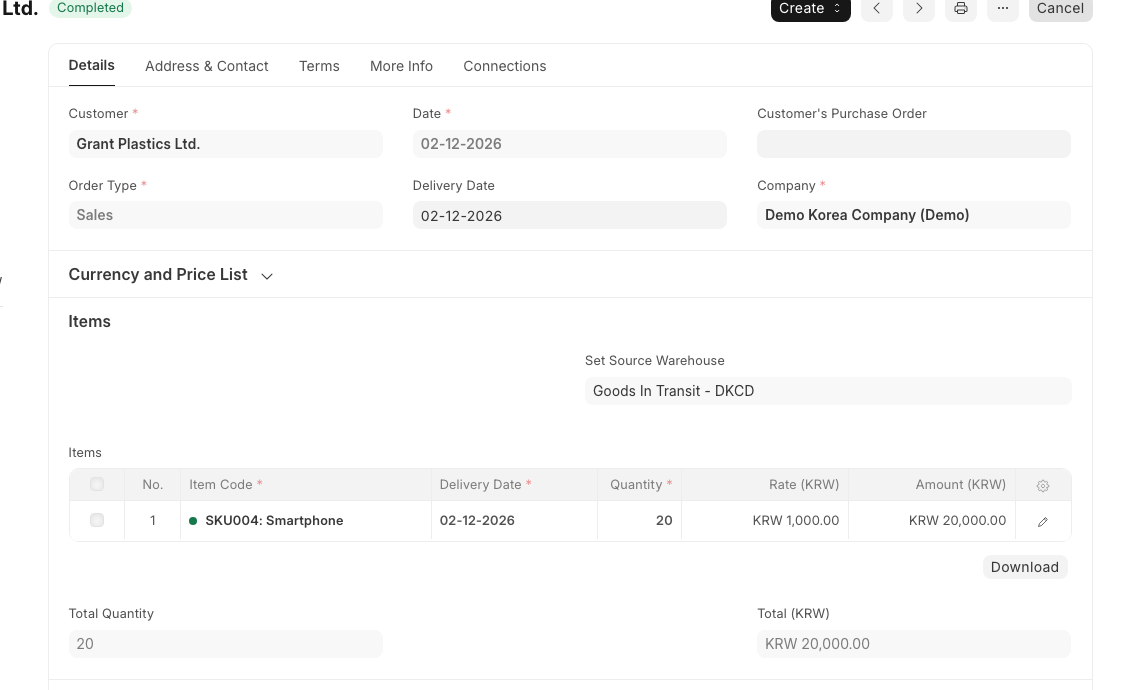
상세 화면에서는 고객·일자·창고 기준을 봅니다
주문 상세에서는 고객, 주문일, 납기일, 출고 창고, 품목 입력 영역을 함께 확인합니다.
- Details: 고객과 주문 유형을 봅니다.
- Date / Delivery Date: 주문일과 납기 기준일을 확인합니다.
- Warehouse / Items: 출고 창고와 품목 입력 영역을 대조합니다.
실수: 견적을 주문처럼 생각하기
더 안전한 습관: Quotation은 제안 조건, Sales Order는 주문 기준이라고 나누어 봅니다. 고객이 아직 확정하지 않은 조건은 주문처럼 다루지 않습니다.
실수: 주문을 곧바로 청구로 생각하기
더 안전한 습관: Sales Order를 본 뒤에도 Sales Invoice와 Payment Entry는 별도 화면에서 확인합니다. 청구와 결제는 금액 상태에 영향을 줄 수 있습니다.
마지막 확인 체크
- Customer가 어떤 고객인지 확인했습니다.
- Items에서 품목, 수량, 금액 위치를 찾았습니다.
- Status와 문서 상태를 구분했습니다.
- Sales Invoice와 Payment Entry를 주문 뒤의 별도 흐름으로 구분했습니다.
- Submit이 후속 업무에 영향을 줄 수 있음을 이해했습니다.
Common Check
어떤 흐름이든 공통으로 확인할 것
ERPNext 화면을 볼 때는 위치, 기준 정보, 문서 상태, 결과 확인 지점을 함께 봅니다.
로그인, 초기 설정, Home 기준 화면은 이후 거래 문서의 언어·통화·업무 기준을 정합니다.
판매, 구매, 재고, 회계 업무를 시작하기 전에 어떤 영역의 문서를 다루는지 먼저 구분합니다.
회사 정보나 기준 설정은 이후 문서와 리포트에 반복해서 쓰이므로 의미를 이해한 뒤 입력합니다.
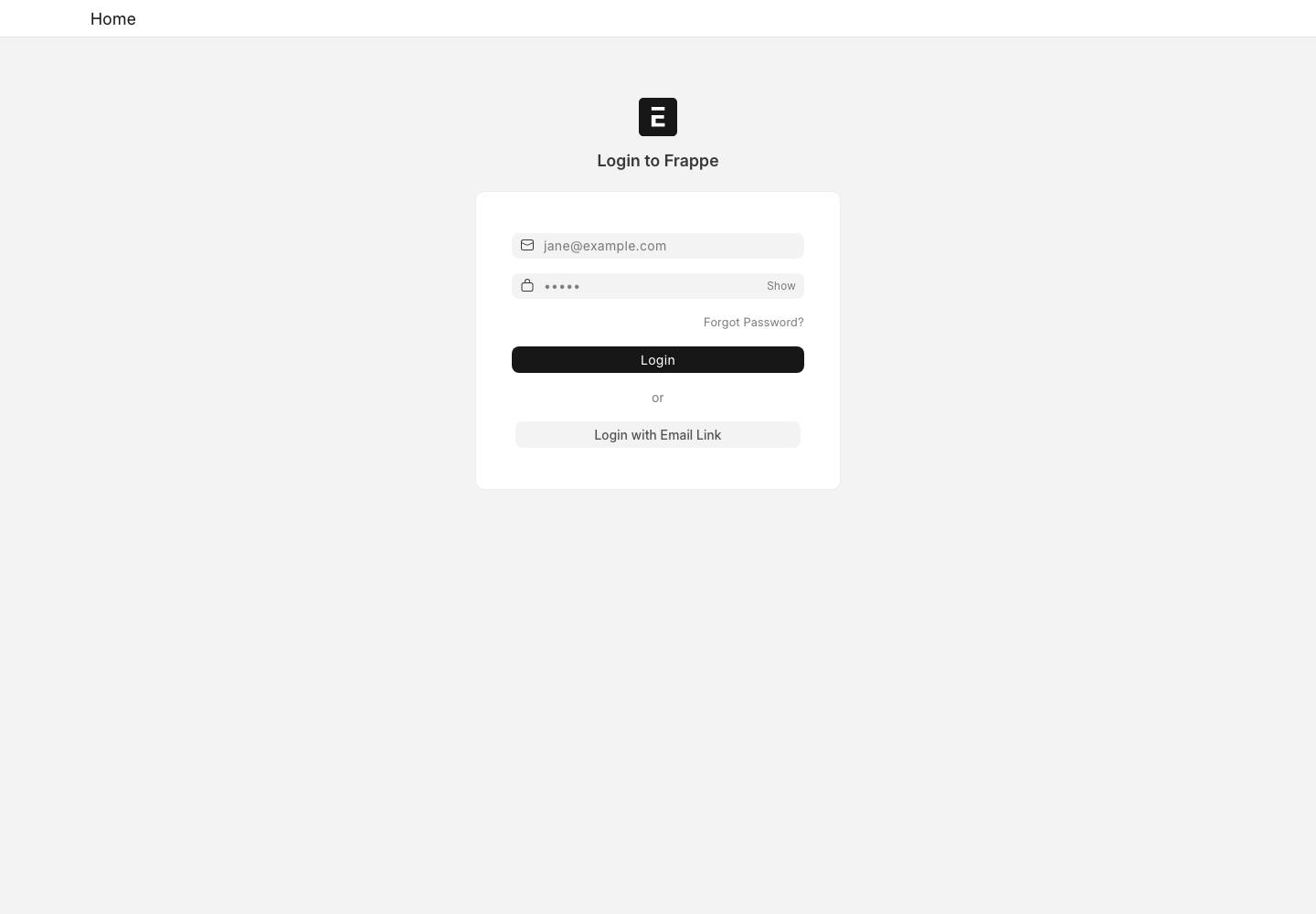
로그인은 계정 정보로 시작합니다
Email, Password를 입력해 업무 화면으로 접속합니다.
- Email: 로그인 계정 주소를 입력합니다.
- Password: 비밀번호를 입력합니다.
- Login: 입력 후 업무 화면으로 들어갑니다.
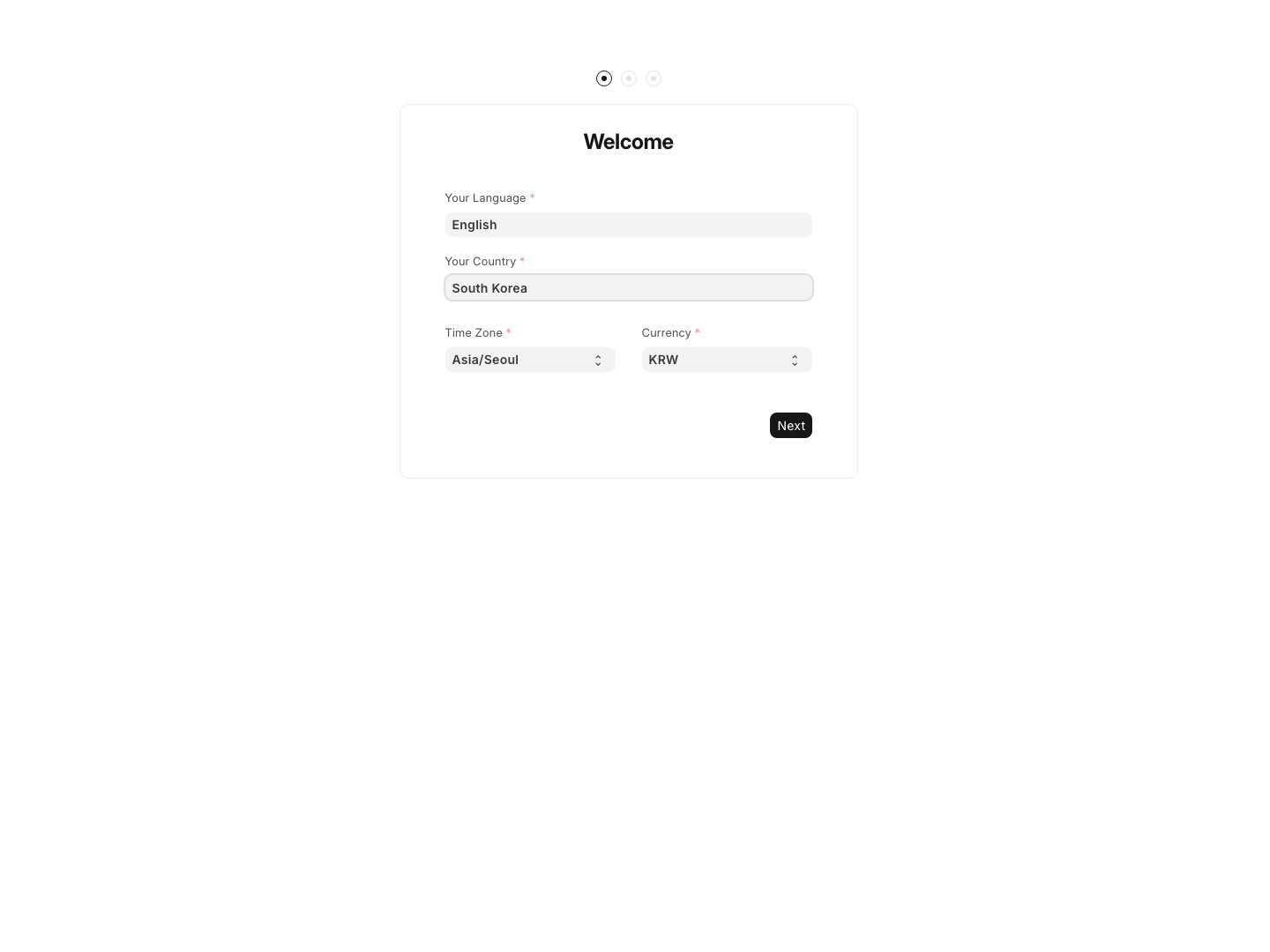
초기 설정은 표시 기준을 정합니다
언어, 국가, 시간대, 통화는 이후 화면에서 기준값으로 쓰입니다.
- Language: 사용할 언어를 선택합니다.
- Country / Time Zone: 운영 지역 기준을 맞춥니다.
- Currency: 기본 통화 표시를 정합니다.
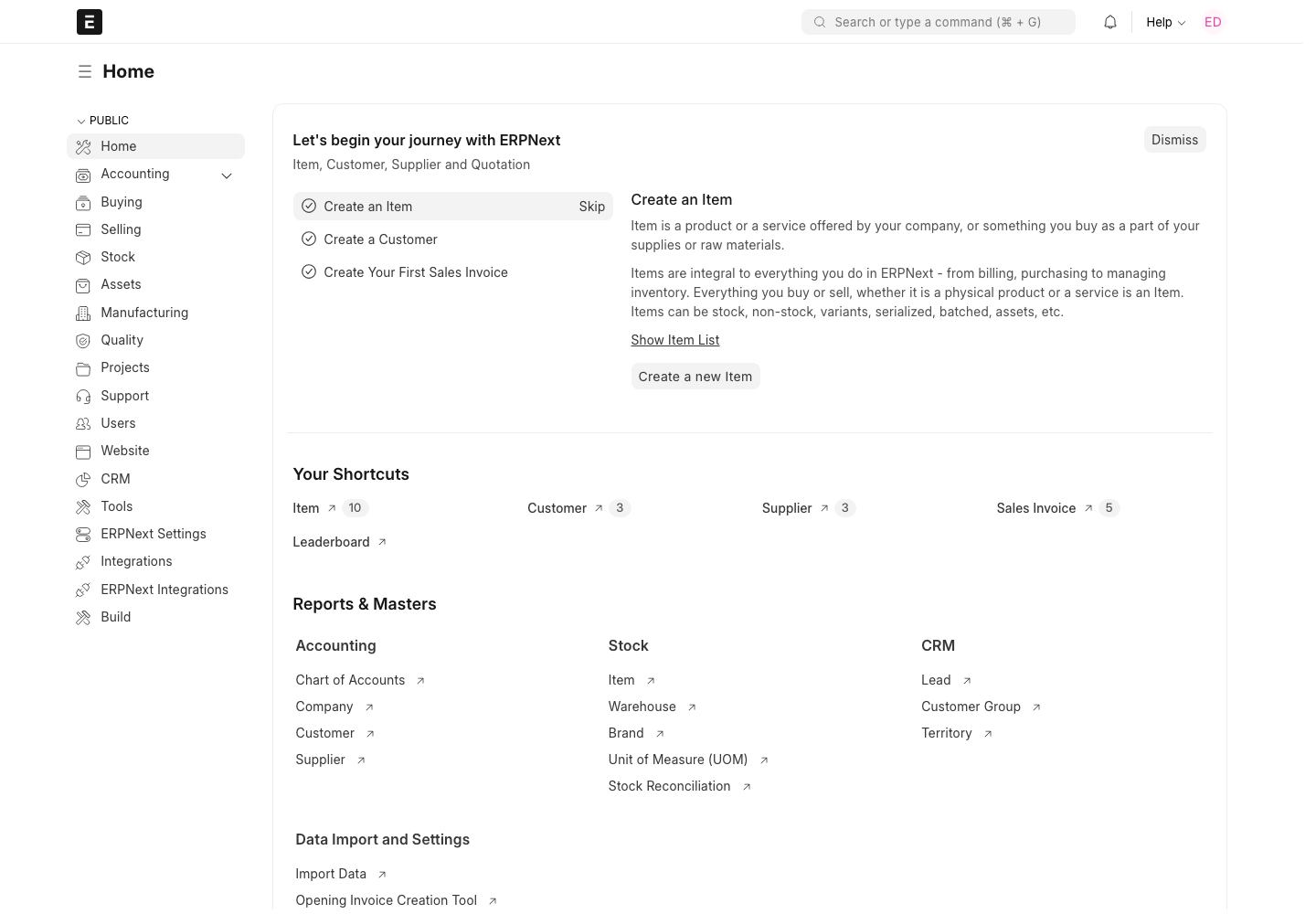
Home에서 시작 지점을 확인합니다
Home에서는 시작 카드, 바로가기, 좌측 업무 메뉴를 함께 보며 현재 업무의 출발점을 정합니다.
- 시작 카드: 처음 처리할 수 있는 예시 업무를 보여줍니다.
- 바로가기: 자주 쓰는 문서로 빠르게 이동합니다.
- 좌측 메뉴: 판매·구매·재고·회계 영역을 구분합니다.
Sidebar, 검색, Workspace는 Customer, Sales Order, Stock Entry 같은 문서를 찾는 출발점입니다.
메뉴가 많을 때는 화면 이름을 입력해 업무와 맞는 후보를 확인합니다.
Stock, Buying, CRM처럼 업무 영역이 바뀌어도 기준 정보와 리포트를 함께 확인하는 방식은 비슷합니다.
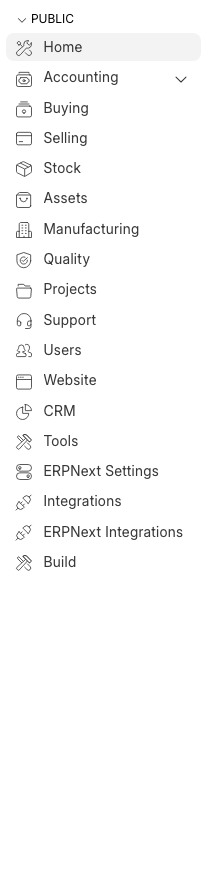
Sidebar는 업무 모듈 목록입니다
Home, Accounting, Buying, Selling, Stock은 업무 결과가 달라지는 큰 영역입니다.
- Home: 시작 기준 화면으로 돌아옵니다.
- 업무 모듈: 회계, 판매, 구매, 재고처럼 성격이 다른 문서 묶음입니다.
- 영역 선택: 선택한 영역에 따라 이어서 볼 문서와 리포트가 달라집니다.
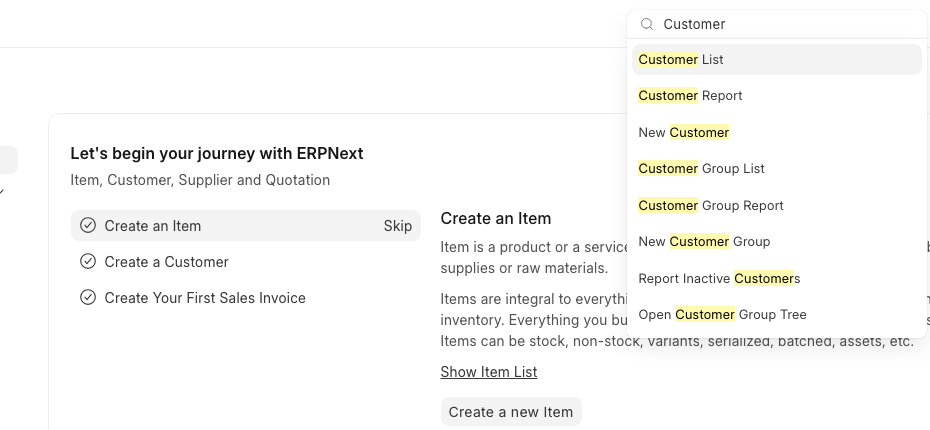
검색으로 화면을 직접 찾습니다
상단 검색창에 메뉴 이름을 입력하면 관련 화면 후보가 나타납니다.
- 검색어: Customer처럼 화면 이름을 입력합니다.
- 후보 목록: 업무 영역과 화면 종류를 함께 봅니다.
- 선택: 필요한 항목을 눌러 바로 이동합니다.
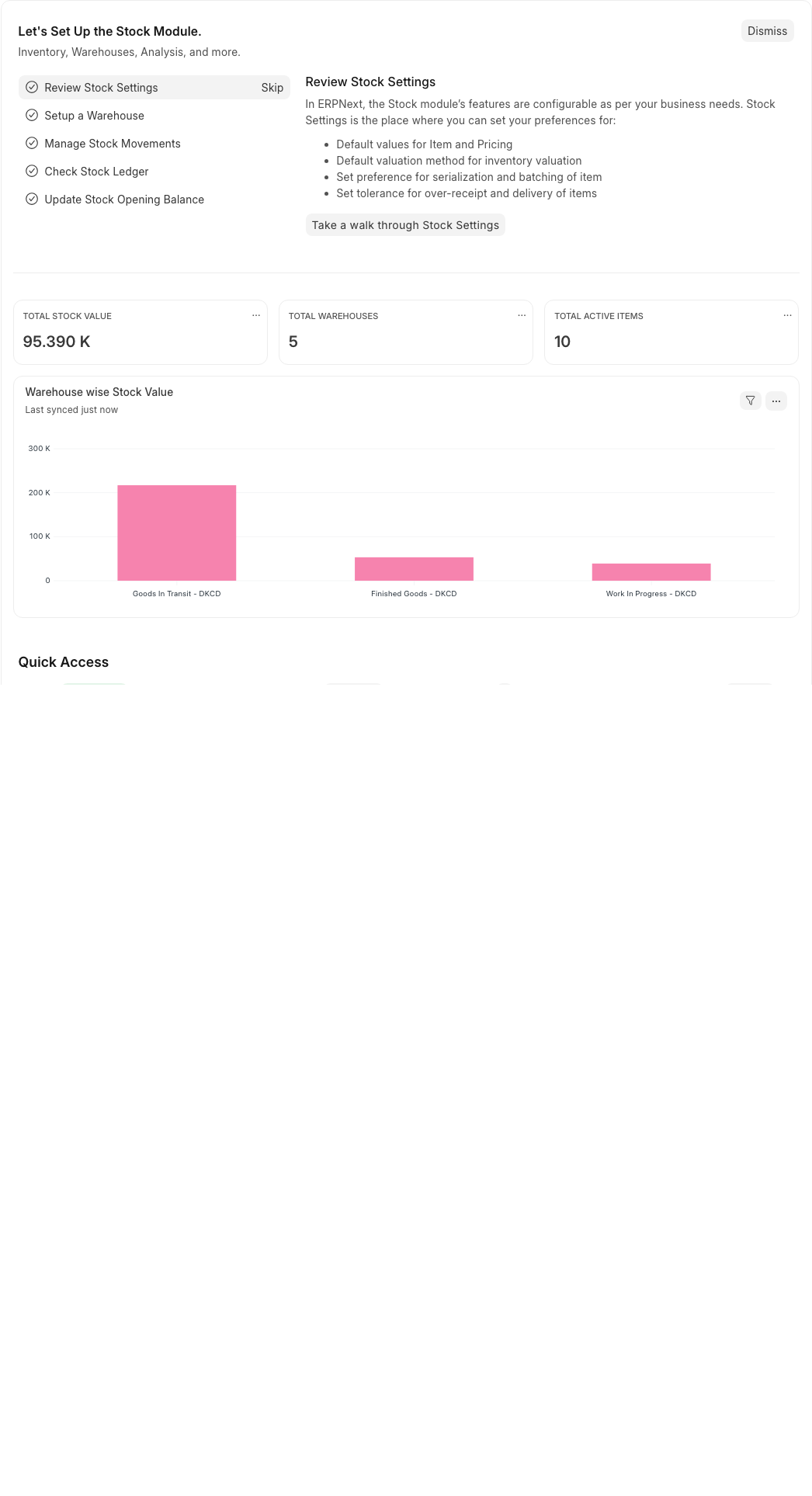
Stock Workspace는 설정 점검과 현황을 봅니다
Stock 화면에서는 설정 점검 항목과 재고 현황 카드를 함께 보며 재고 업무를 시작하기 전 상태를 확인합니다.
- 설정 점검: 창고·품목·재고 평가 기준을 준비합니다.
- 현황 카드: 재고 금액, 창고 수, 활성 품목 수를 빠르게 확인합니다.
- Dismiss 전 확인: 초기 설정 안내가 현재 업무에 필요한지 판단합니다.
Customer, Item, Supplier는 이후 거래 화면에서 반복해서 쓰이는 기본 정보입니다.
검색 조건, Status, Group, ID를 함께 보며 필요한 항목인지 판단합니다.
Details, Accounting, Sales, Inventory는 거래 조건, 회계 영향, 재고 기준을 구분하는 데 씁니다.
Customer 목록은 판매 기준 거래처입니다
고객 이름, 상태, 고객 그룹, 지역을 한 줄에서 함께 확인합니다.
- Filter By: 담당자, 작성자, 태그 기준으로 좁혀 봅니다.
- Status: 사용할 수 있는 고객인지 봅니다.
- Customer Group / Territory: 고객 분류와 지역 기준을 확인합니다.
Item 목록은 품목 기준을 봅니다
상품·자재처럼 업무에서 반복해서 쓰는 품목 정보를 목록에서 찾습니다.
- Item Name: 사람이 알아보는 품목 이름입니다.
- ID: ERPNext 안에서 쓰는 품목 코드입니다.
- Item Group: 품목을 묶는 분류입니다.
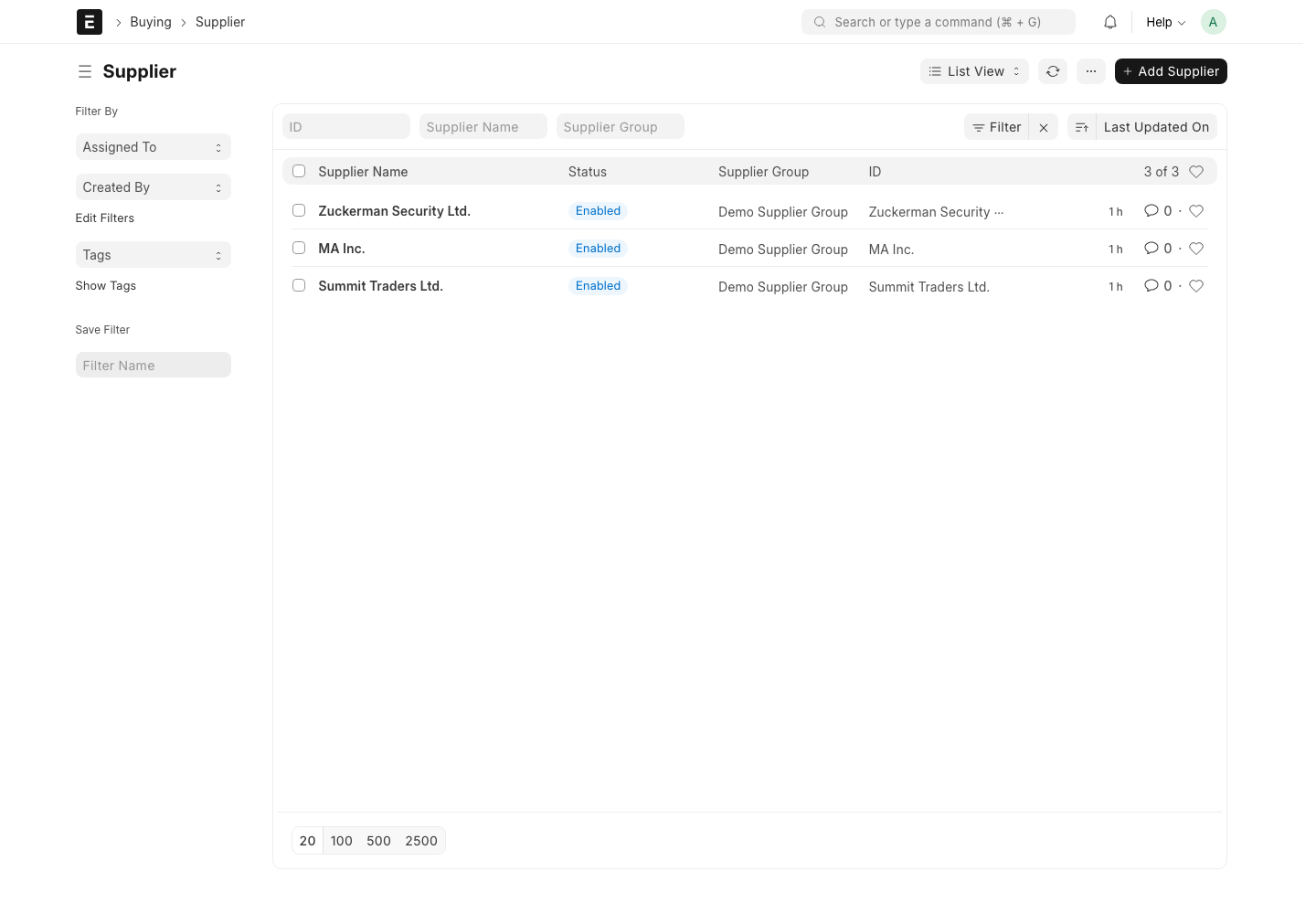
Supplier 목록은 구매 기준 거래처입니다
구매 업무에서 쓰는 공급처를 이름, 상태, 그룹 기준으로 확인합니다.
- Supplier Name: 공급처 이름입니다.
- Status: 현재 사용할 수 있는 공급처인지 봅니다.
- Supplier Group: 공급처 분류를 확인합니다.
Customer는 문서의 상대방입니다
견적을 쓰기 전에 고객이 사용할 수 있는 상태인지 먼저 봅니다. 고객명이 비슷하면 잘못된 상대에게 조건을 제안할 수 있습니다.
- Customer Name: 견적 상대 고객입니다.
- Status: 거래 문서에서 사용할 수 있는 상태인지 봅니다.
- Customer Group / Territory: 고객 분류와 지역 기준입니다.
Item은 판매 조건의 기준입니다
품목은 견적의 수량과 금액을 계산할 출발점입니다. 품목명, 품목 그룹, ID를 대조해 같은 이름의 다른 품목과 혼동하지 않습니다.
- Item Name: 판매할 상품이나 서비스 이름입니다.
- Status: 문서에서 선택 가능한 상태인지 봅니다.
- Item Group / ID: 품목 분류와 식별 기준입니다.
Quotation 초안은 확정 문서가 아닙니다
새 견적 화면의 Not Saved 표시는 아직 저장된 문서가 아니라는 뜻입니다. 화면을 읽을 때는 고객, 날짜, 회사, 품목 입력 영역을 먼저 확인합니다.
- 저장·제출 전에는 근거 문서와 고객 요청 조건을 대조합니다.
- 품목·수량·금액이 비어 있거나 0이면 아직 조건 확인 중인 화면으로 봅니다.
견적 초안은 고객과 품목 기준을 바탕으로 읽습니다. 이름만 보지 말고 상태, 그룹, ID를 함께 확인합니다.
Quotation 화면의 날짜, 유효일, 회사, 품목 입력 영역을 근거 자료와 비교하는 단계입니다.
이 카드는 저장 전 확인까지만 다룹니다. 저장·제출은 후속 업무에 영향을 줄 수 있어 별도 절차에서 확인합니다.
Customer 목록에서 상대 고객을 확인합니다
고객명을 바로 쓰기보다 상태와 분류를 함께 봅니다. 같은 거래처 이름이 여러 번 보일 때는 ID와 지역 기준으로 다시 대조합니다.
- Customer Name: 문서에 들어갈 고객명입니다.
- Status: Enabled 상태인지 확인합니다.
- Customer Group / Territory: 고객 분류와 지역 기준입니다.
Item 목록에서 판매 품목을 대조합니다
견적에 넣을 품목은 이름만 보지 말고 상태, 품목 그룹, ID를 함께 확인합니다.
- Item Name: 판매할 품목명입니다.
- Status: Enabled 상태인지 확인합니다.
- Item Group / ID: 품목 분류와 식별값입니다.
Quotation 초안에서 입력 기준을 읽습니다
새 견적 화면에서는 저장 전 상태와 기본 조건을 먼저 봅니다. Date, Valid Till, Order Type, Company, Items 영역이 견적 조건의 기준입니다.
- Not Saved: 아직 저장된 견적 문서가 아닙니다.
- Date / Valid Till: 견적 기준일과 유효 기간입니다.
- Items: 품목, 수량, 금액을 대조할 영역입니다.
실수: 고객명을 보고 바로 진행하기
더 안전한 습관: Customer Name과 Status, Customer Group, Territory를 함께 봅니다. 이름이 익숙해도 문서 상대가 맞는지 다시 대조합니다.
실수: 품목명을 하나만 보고 고르기
더 안전한 습관: Item Name, Status, Item Group, ID를 함께 확인합니다. 같은 종류의 품목이 여러 개면 ID가 중요한 기준이 됩니다.
마지막 확인 체크
- Customer가 견적 상대 고객인지 확인했습니다.
- Item이 판매할 품목인지 확인했습니다.
- Quotation 화면이 Not Saved 상태임을 확인했습니다.
- Date, Valid Till, Company, Items 영역을 저장 전 대조했습니다.
- 저장·제출은 이 화면 읽기 범위에 포함하지 않았습니다.
먼저, 판매 흐름이 뭔가요?
판매 흐름은 고객에게 조건을 제안하고, 고객이 받아들인 조건을 주문 기준으로 확인하는 과정입니다.
- 언제 쓰나요? 고객에게 가격·수량·납기 조건을 안내하거나 주문 내용을 확인할 때 씁니다.
- 무엇이 필요하나요? 고객 정보와 판매할 품목 정보가 먼저 준비되어 있어야 합니다.
한 줄로 보면
견적은 조건 제안, 판매 주문은 고객과 합의한 주문 조건을 내부 업무의 기준으로 고정하는 문서입니다.
- Quotation은 고객에게 “이 조건으로 진행할 수 있습니다”라고 보여주는 단계입니다.
- Sales Order는 주문이 들어왔을 때 이후 납기·청구·출고 확인의 기준점이 됩니다.
처음 나오는 용어
- Quotation: 견적. 고객에게 제시하는 조건 문서입니다.
- Sales Order: 판매 주문. 합의된 주문 조건을 확인하는 문서입니다.
- Customer: 고객. 문서의 상대방입니다.
- Item: 품목. 판매할 상품이나 서비스입니다.
- Submit: 제출/확정. 문서가 후속 업무에 영향을 줄 수 있는 상태로 바뀝니다.
Quotation과 Sales Order는 같은 판매 흐름 안에 있지만 역할이 다릅니다. 먼저 어떤 문서가 어떤 목적을 갖는지 확인합니다.
Customer와 Item이 준비되어 있어야 판매 문서에서 고객과 품목을 선택할 수 있습니다. 정적 카드에서는 날짜·유효일·회사·품목 입력 영역과 주문 상태를 나누어 봅니다.
Sales Invoice, Payment Entry, 재고 관련 처리는 금액·미수·재고 상태에 영향을 줄 수 있으므로 별도 절차에서 다룹니다.
Quotation 초안은 기본 조건부터 확인합니다
고객에게 조건을 제안하기 전, 문서 날짜와 유효일, 회사, 주문 유형, 품목 입력 영역을 먼저 확인하는 화면입니다.
- Date / Valid Till: 견적 기준일과 유효 기간입니다.
- Order Type / Company: 어떤 회사 기준의 판매 조건인지 봅니다.
- Items 영역: 이후 품목과 수량을 입력할 자리입니다.
Sales Order 목록은 상태와 납품 진행률을 봅니다
고객, 상태, 총액, 납품 진행률을 함께 보며 주문 문서를 찾습니다.
- Status: 주문 처리 상태를 확인합니다.
- Grand Total: 주문 금액을 확인합니다.
- % Delivered: 납품이 얼마나 진행되었는지 봅니다.
상세 화면에서는 고객·일자·창고 기준을 봅니다
주문 상세에서는 고객, 주문일, 납기일, 출고 창고, 품목 입력 영역을 함께 확인합니다.
- Details: 고객과 주문 유형을 봅니다.
- Date / Delivery Date: 주문일과 납기 기준일을 확인합니다.
- Warehouse / Items: 출고 창고와 품목 입력 영역을 대조합니다.
실수: 견적을 주문처럼 생각하기
더 안전한 습관: Quotation은 제안 조건, Sales Order는 주문 기준이라고 나누어 봅니다. 고객이 아직 확정하지 않은 조건은 주문처럼 다루지 않습니다.
실수: 주문을 곧바로 청구로 생각하기
더 안전한 습관: Sales Order를 본 뒤에도 Sales Invoice와 Payment Entry는 별도 화면에서 확인합니다. 청구와 결제는 금액 상태에 영향을 줄 수 있습니다.
마지막 확인 체크
- Customer가 어떤 고객인지 확인했습니다.
- Items에서 품목, 수량, 금액 위치를 찾았습니다.
- Status와 문서 상태를 구분했습니다.
- Sales Invoice와 Payment Entry를 주문 뒤의 별도 흐름으로 구분했습니다.
- Submit이 후속 업무에 영향을 줄 수 있음을 이해했습니다.